

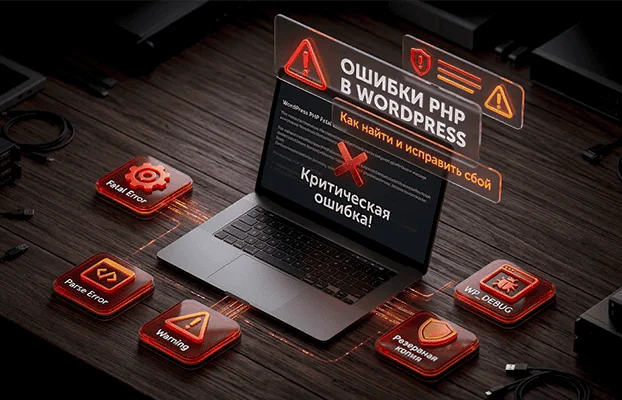
Ошибки PHP в WordPress: как найти причину и исправить
Сайт на WordPress ещё вчера работал нормально, а сегодня вместо страницы показывает сообщение о критической ошибке, белый экран или предупреждение с упоминанием PHP. Иногда проблема возникает после обновления плагина, смены версии PHP или внесения небольших изменений в код. В других случаях сайт продолжает открываться, но отдельные функции перестают работать.
Главная сложность — понять, что именно сломалось. Само сообщение об ошибке не всегда указывает на первопричину: проблема может находиться в теме, плагине, пользовательском коде или окружении сервера.
⚠️ Чтобы не усугубить ситуацию, не стоит сразу отключать все расширения или редактировать файлы наугад. Надёжнее зафиксировать симптомы, изучить журнал ошибок, определить источник сбоя и только после этого вносить изменения.
💡 Главный принцип диагностики: сначала найти причину ошибки, затем исправлять её. Не наоборот.
Разберём, как диагностировать ошибки PHP в WordPress и восстановить работу сайта с минимальным риском.
Что такое ошибка PHP и как она влияет на WordPress
PHP — серверный язык, на котором работает WordPress и значительная часть его расширений. Когда сервер обрабатывает запрос, PHP выполняет код ядра, темы и подключённых плагинов. Если в процессе возникает проблема, результат зависит от типа ошибки и места, где она появилась.
Какие ошибки встречаются чаще всего
🔴 Fatal error — критическая ошибка.
Выполнение PHP-кода останавливается. В результате страница может не загрузиться, а административная панель — стать недоступной. Частая причина — вызов несуществующей функции, несовместимость кода или попытка использовать объект, который не был создан.
🟠 Parse error — синтаксическая ошибка.
PHP не может разобрать код из-за неправильного синтаксиса: например, пропущенной скобки, незакрытой строки или некорректной конструкции. Такая ошибка часто появляется после ручного редактирования файла.
🟡 Warning — предупреждение.
PHP сообщает о проблеме, но не всегда прекращает выполнение программы. Например, код обращается к файлу, который не найден. В зависимости от ситуации сайт продолжает работать, хотя часть функций может вести себя неправильно.
🔵 Notice и Deprecated — уведомления.
Они могут указывать на использование переменной без предварительного определения или устаревших возможностей PHP. Само по себе такое сообщение не всегда означает, что сайт сломан, но его стоит проверить, особенно после обновления окружения или расширений.
Не каждое предупреждение требует срочного вмешательства. Приоритет — ошибки, которые нарушают работу сайта, мешают оформлять заказы, отправлять формы или входить в административную панель.
Почему ошибка появляется после обновления
Обновление WordPress, плагина, темы или версии PHP может изменить условия выполнения кода. Например, расширение использует функцию, поведение которой изменилось, либо обращается к методу, которого больше нет в используемой версии библиотеки.
Однако совпадение по времени не доказывает причину. После обновления могла проявиться уже существовавшая проблема, закончиться место на диске или измениться конфигурация сервера.
📌 Важно: не спешите откатывать все обновления. Сначала соберите технические данные и выясните, какой компонент действительно вызывает сбой.
Первые действия: как не усугубить проблему
Если сайт выдаёт ошибку, сначала оцените масштаб сбоя. Не открывается весь ресурс или только одна страница? Доступна ли административная панель? Работают ли формы и оформление заказов? Появляется ли сообщение постоянно или только при определённом действии?
Ответы помогут сузить круг возможных причин.
1. Зафиксируйте симптомы
Запишите точное время появления ошибки и действия, после которых она возникла. Если проблема появилась после обновления, сохраните название и версию обновлённого компонента.
Сделайте снимок экрана или скопируйте сообщение об ошибке. В нём могут быть полезные сведения: тип ошибки, имя файла и номер строки. Не публикуйте такие сообщения на открытых страницах сайта — они могут раскрывать внутреннюю структуру проекта.
Если сбой затрагивает интернет-магазин, формы заявок или другие критичные функции, отдельно проверьте, какие операции перестали выполняться. Это поможет определить приоритет восстановления.
2. Подготовьте резервную копию
Перед изменением файлов или конфигурации сделайте резервную копию файлов сайта и базы данных. Если доступна тестовая копия, проводите эксперименты на ней.
Резервная копия особенно важна, если планируется менять тему, отключать расширения или возвращать предыдущую версию компонента.
🛡️ Резервная копия — это возможность вернуться к рабочему состоянию, а не просто файл, который лежит на сервере. Убедитесь, что её действительно можно восстановить.
3. Не исправляйте код наугад
Не удаляйте строки из файла только потому, что сообщение указывает на их номер. Ошибка может возникать в одном месте, а её причина — в другом компоненте, который передал некорректные данные.
Также не стоит массово отключать плагины на работающем сайте без оценки последствий. Это может нарушить оплату, формы, интеграции или другие функции. По возможности проверяйте гипотезы на тестовой копии.
Где искать журнал ошибок PHP в WordPress
Журнал ошибок помогает понять, что происходило на сервере в момент сбоя. В зависимости от хостинга записи могут храниться в системном журнале PHP, панели управления сервером или специальном файле отладки WordPress.
Проверьте журналы хостинга
Начните с панели управления хостингом. Найдите разделы, связанные с PHP, логами, ошибками сайта или журналами сервера. Названия зависят от используемой платформы.
Сопоставьте время ошибки с записями в журнале. Ищите тип ошибки, путь к файлу, номер строки и упоминания компонентов WordPress. Если в этот момент одновременно появились сообщения из нескольких файлов, изучите их последовательность: первая запись может быть ближе к исходной проблеме, чем последующие ошибки.
Если журнал недоступен, обратитесь в поддержку хостинга. Уточните, можно ли получить записи PHP за нужный временной промежуток и какая версия PHP назначена сайту.
Как включить отладку WordPress
В WordPress предусмотрены настройки отладки, которыми можно воспользоваться для сбора дополнительной информации. Обычно они задаются в файле wp-config.php, расположенном в корневой директории установки.
Перед редактированием сохраните копию файла. В конфигурации можно использовать следующие параметры:
define( 'WP_DEBUG', true );

define( 'WP_DEBUG_LOG', true );

define( 'WP_DEBUG_DISPLAY', false );
Параметры выполняют разные задачи:
- WP_DEBUG — включает режим отладки WordPress.
- WP_DEBUG_LOG — направляет соответствующие сообщения в журнал отладки, обычно wp-content/debug.log.
- WP_DEBUG_DISPLAY — запрещает вывод отладочных сообщений непосредственно в HTML-страницу.
Если эти константы уже определены в wp-config.php, измените существующие значения, а не добавляйте повторные определения. Дублирование настроек может привести к дополнительным предупреждениям или путанице в конфигурации.
После изменения воспроизведите проблему и проверьте журнал. Важно понимать, что debug.log не обязательно содержит абсолютно все серверные ошибки PHP: часть записей может находиться только в журнале хостинга.
🔐 Безопасность прежде всего: не оставляйте отладку включённой без необходимости на рабочем сайте. Журнал может содержать внутренние пути, фрагменты запросов и другие технические сведения.
После диагностики отключите отладку, удалите или безопасно сохраните журнал в соответствии с правилами доступа и убедитесь, что файл не доступен посторонним.
Если сайт уже не загружается, а вы не уверены, как безопасно изменить конфигурацию, лучше попросить технического специалиста проверить файл и серверные журналы.
Как определить источник ошибки PHP
Когда журнал собран, нужно выяснить, какой компонент вызывает сбой. В сообщении об ошибке может фигурировать конкретный файл, но это ещё не всегда означает, что именно он является первопричиной.
Проверьте путь к файлу
Посмотрите, в какой части установки находится файл, указанный в журнале:
- wp-content/plugins/название-плагина/ — код расширения.
- wp-content/themes/название-темы/ — код активной темы.
- wp-includes/ или wp-admin/ — файлы ядра WordPress.
- Собственные директории проекта — пользовательские модули или интеграции.
Если ошибка возникает внутри плагина, проверьте его версию, совместимость с текущими версиями WordPress и PHP, а также недавние изменения настроек.
При этом файл, в котором PHP остановил выполнение, может быть лишь местом проявления проблемы. Например, расширение передало некорректные данные функции ядра, и ошибка появилась уже при их обработке.
🔎 Не исправляйте первый попавшийся файл из журнала, пока не установите причину. Место возникновения ошибки и источник проблемы могут различаться.
Проверьте плагины
Если сбой начался после установки или обновления расширения, начните с него. Посмотрите, есть ли более свежая версия, известные ограничения совместимости или рекомендации разработчика.
Если подозреваемый компонент не очевиден, проверьте гипотезу на тестовой копии: временно отключайте расширения по одному или используйте метод, позволяющий последовательно исключать компоненты. После каждого действия повторяйте сценарий, при котором возникает ошибка.
Если проблема исчезла после отключения конкретного плагина, это полезная зацепка, но не окончательное доказательство. Возможна несовместимость двух расширений или зависимость от настроек.
Если проблема появляется после установки или обновления расширения, проверьте также возможный конфликт плагинов WordPress — он может проявляться не только визуальными сбоями, но и PHP-ошибками.
Проверьте активную тему и пользовательский код
Если ошибка указывает на файлы темы или появилась после изменения дизайна, изучите последние правки. Особое внимание уделите пользовательским функциям, обработчикам событий и коду, который обращается к данным WordPress.
При наличии тестовой копии временно переключите тему на стандартную тему WordPress, если это безопасно для проверки. Если ошибка исчезла, исследуйте код исходной темы и её взаимодействие с расширениями.
Не заменяйте файлы темы целиком без резервной копии: в них могут находиться индивидуальные изменения. Если ошибка появилась после ручного редактирования PHP, сравните текущую версию файла с предыдущей рабочей копией.
Проверьте версию PHP и ограничения сервера
Уточните, какая версия PHP назначена сайту, и сравните её с требованиями используемой версии WordPress, темы и плагинов. Обновление PHP иногда выявляет устаревший код, а переход на слишком старую версию может создавать риски безопасности и совместимости.
Проверьте также журналы сервера и доступные ограничения: например, нехватку памяти или проблемы с доступом к файлам. Не увеличивайте лимиты без анализа — сначала выясните, действительно ли ошибка связана с исчерпанием ресурсов.
Как исправить ошибку и проверить результат
После диагностики выберите действие, которое соответствует установленной причине. Универсальной команды для исправления всех ошибок PHP не существует.
Если проблема в плагине или теме
Установите исправленную версию компонента, если разработчик выпустил обновление, либо обратитесь к нему с текстом ошибки и сведениями об окружении. Если сбой появился после обновления, временный откат может помочь восстановить работу, но выполнять его лучше после резервного копирования и проверки совместимости.
Не загружайте случайные исправленные версии плагинов с неизвестных сайтов. Это создаёт риск внедрения вредоносного кода. Для рабочего проекта используйте официальные источники и проверенные резервные копии.
Если проблема в пользовательском PHP-коде
Исправляйте конкретную причину: синтаксическую ошибку, обращение к отсутствующему значению, несовместимый вызов или некорректную обработку результата. Перед изменением убедитесь, что понимаете назначение кода и его связи с другими функциями.
После исправления проверьте не только страницу, где возникла ошибка, но и связанные сценарии: отправку формы, вход в систему, поиск, оформление заказа или работу интеграции. Локальное устранение сообщения ещё не гарантирует, что все функции сайта работают правильно.
Если причина в окружении сервера
Если журнал указывает на ограничения PHP, конфигурацию или сбой на стороне хостинга, передайте специалисту точный текст ошибки, время возникновения, путь к файлу и сведения о версии PHP.
Не меняйте параметры сервера вслепую: некоторые настройки влияют на весь сайт и соседние приложения.
Когда причина устранена, повторите исходный сценарий и проверьте журнал ещё раз. Убедитесь, что критическая ошибка больше не появляется, а новые предупреждения не указывают на оставшиеся проблемы.
✅ Ошибка считается устранённой не тогда, когда исчезло сообщение, а когда сайт и связанные с ним функции снова работают корректно.
Как снизить риск повторения ошибок PHP
Полностью исключить ошибки невозможно, но можно сделать их диагностику проще, а последствия — менее серьёзными.
Обновляйте компоненты последовательно
Перед обновлением WordPress, темы, плагина или PHP проверяйте совместимость. Не откладывайте исправления безопасности, но по возможности тестируйте крупные изменения до переноса на рабочий сайт.
Используйте тестовую копию
Она позволяет воспроизводить сбои, проверять обновления и изменять код без воздействия на посетителей. После проверки перенесите подтверждённые изменения на рабочий сайт по понятному плану.
Храните резервные копии
Сохраняйте файлы и базу данных, а также проверяйте возможность восстановления. Особенно это важно перед изменением кода, обновлением окружения или устранением серьёзной ошибки.
Контролируйте журналы
Регулярный просмотр ошибок помогает заметить повторяющиеся проблемы до того, как они приведут к отказу важной функции. При этом не стоит игнорировать предупреждения, которые систематически появляются после обновлений.
Не выводите технические сообщения посетителям
Отладочная информация полезна разработчику, но на рабочем сайте её отображение может раскрывать структуру файлов и детали реализации. Для диагностики используйте журналы с ограниченным доступом.
🛡️ Профилактика эффективнее экстренного восстановления: тестовая среда, регулярные резервные копии и контроль журналов позволяют обнаруживать проблемы до того, как они повлияют на посетителей.
Когда стоит обратиться к специалисту
Самостоятельная диагностика уместна, если проблема понятна, есть резервная копия и доступ к журналам. Но есть ситуации, когда лучше не экспериментировать на работающем сайте:
- 🚫 Административная панель недоступна, а причина неясна.
- 💳 Ошибка затрагивает оплату, оформление заказов или сбор заявок.
- 🔁 Сбой повторяется после обновлений и отключения подозрительных компонентов.
- 🧩 Журнал указывает на несколько связанных ошибок в разных частях проекта.
- 🖥️ Для исправления требуется менять серверную конфигурацию или сложную интеграцию.
- 🔐 Есть подозрение, что файлы сайта были изменены посторонним лицом.
Для быстрой диагностики специалисту понадобятся точный текст ошибки, время возникновения, недавние изменения, версия PHP и доступные журналы. Пароли, ключи API и другие секреты не следует отправлять в открытом виде.
Ошибки PHP в WordPress — это симптом, а не готовый диагноз. Чтобы устранить сбой, сначала зафиксируйте обстоятельства его появления, проверьте журналы, найдите компонент, в котором возникает проблема, и только затем выбирайте способ исправления.
Не редактируйте файлы наугад, не отключайте расширения без оценки последствий и не оставляйте отладочные журналы открытыми для посетителей. Резервная копия, тестовая среда и последовательная проверка помогают восстановить сайт без лишнего риска.
Если ошибка мешает работе сайта, а её причина не очевидна, техническая диагностика поможет определить источник сбоя и избежать повторных поломок после очередного обновления.
🚀 Нужна помощь с ошибками WordPress?
Специалисты Flex System могут помочь определить причину сбоя, проверить совместимость компонентов и восстановить корректную работу сайта.